Cara konfigurasi WordPress di XAMPP adalah langkah penting jika kamu ingin belajar WordPress secara lokal sebelum benar‑benar online. Panduan ini akan menunjukkan proses lengkap mulai dari instalasi XAMPP sampai WordPress siap digunakan. Dengan mengikuti langkahnya secara berurutan, termasuk cara membuat WordPress di XAMPP, kamu bisa membangun situs WordPress di komputer sendiri tanpa koneksi internet. Artikel ini juga mengacu pada langkah‑langkah umum yang banyak dipakai dan dijelaskan ulang supaya lebih mudah diikuti berdasarkan sumber tutorial yang ada, termasuk tips sederhana yang sering direkomendasikan oleh punca.id.
Persiapan: Install XAMPP dan Siapkan Server Lokal
Sebelum masuk ke WordPress, hal pertama yang harus dilakukan adalah menyiapkan XAMPP sebagai server lokal yang akan menjalankan WordPress. XAMPP merupakan paket software yang berisi Apache (web server), MySQL/MariaDB (database), PHP (bahasa server), dan phpMyAdmin sehingga kamu tidak perlu memasang semuanya satu persatu
-
Unduh XAMPP dari situs resmi Apache Friends sesuai OS kamu (Windows, Mac, atau Linux)
-
Instal XAMPP dengan mengikuti wizard instalasi sampai selesai
-
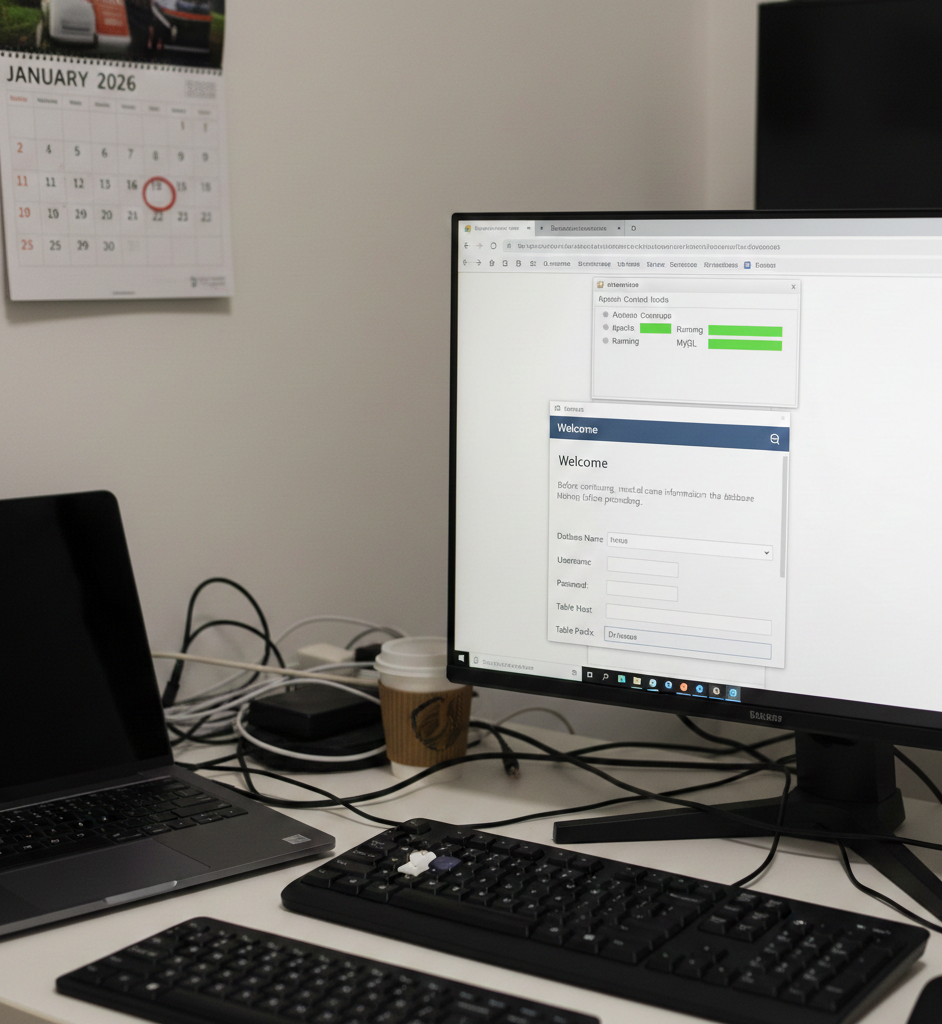
Buka XAMPP Control Panel kemudian jalankan modul Apache dan MySQL hingga statusnya aktif (biasanya lampu hijau)
Jika kedua modul sudah berjalan, server lokal kamu sudah siap dan kamu bisa mengecek dengan membuka http://localhost di browser. Kamu akan melihat halaman dashboard XAMPP
Buat Database WordPress Lokal
Langkah kedua dalam cara konfigurasi WordPress di XAMPP adalah membuat database yang akan digunakan WordPress. Tanpa database, WordPress tidak dapat menyimpan semua konten dan pengaturan situs kamu
-
Buka browser dan pergi ke
http://localhost/phpmyadmin -
Di halaman phpMyAdmin, klik tab Databases
-
Masukkan nama database baru misalnya db_wp_local lalu klik Create
Database ini akan menjadi tempat WordPress menyimpan semua data situs seperti posting, halaman, tema, dan pengaturan lain. Pastikan nama database mudah diingat karena akan diperlukan saat konfigurasi WordPress nanti
Cara Membuat WordPress di XAMPP Di Folder htdocs
Setelah database dibuat, kini saatnya memasang file WordPress di server lokal kamu. Ini adalah inti dari cara membuat WordPress di XAMPP
-
Download WordPress dari situs resmi WordPress.org
-
Ekstrak hasil unduhan ke folder
htdocsdi instalasi XAMPP misalnyaC:\xampp\htdocs -
Kamu bisa mengganti nama folder WordPress sesuai keinginan misalnya mywp
Folder ini nantinya akan menjadi direktori situs kamu di server lokal. Jika sudah diletakkan di folder htdocs, WordPress siap dikonfigurasi melalui browser
Konfigurasi WordPress di XAMPP
Setelah file WordPress berada di folder yang tepat dan database sudah dibuat, selanjutnya cara konfigurasi WordPress di XAMPP adalah menghubungkan kedua elemen ini supaya WordPress dapat berjalan
-
Buka browser kemudian ketikkan
http://localhost/nama_folder(ganti nama_folder sesuai nama folder WordPress dihtdocs) -
Kamu akan melihat halaman setup WordPress. Pilih bahasa yang diinginkan lalu klik Continue
-
Isi form konfigurasi database
-
Database Name: nama database yang tadi dibuat misalnya db_wp_local
-
Username: root
-
Password: kosongkan (default XAMPP)
-
Database Host: localhost
-
Table Prefix: biarkan default wp_
-
-
Klik Submit kemudian lanjut dengan klik Run the installation
-
Isi data situs seperti judul situs, username admin, password, dan email. Setelah selesai klik Install WordPress
Jika semua langkah sudah benar, WordPress akan selesai diinstal dan kamu bisa login ke area admin melalui http://localhost/nama_folder/wp-admin
Tips Setelah Instalasi WordPress Lokal
Setelah WordPress berhasil diinstal, ada beberapa hal yang biasa dilakukan untuk mempercepat pengembangan atau testing situs lokal
-
Periksa pengaturan permalink untuk memastikan struktur URL sudah sesuai
-
Pasang tema dan plugin yang ingin kamu uji coba
-
Backup database lokal jika ingin mencoba fitur eksperimental supaya gampang dikembalikan
Tutorial ini memberikan panduan lengkap tentang cara konfigurasi WordPress di XAMPP yang bisa digunakan pemula hingga yang ingin menguji fitur WordPress secara lokal. Panduan ini juga sejalan dengan banyak tutorial yang tersedia di internet, hanya dengan bahasa yang lebih mudah dipahami dan bebas dari hak cipta